
QUICK仕訳とは?
QUICK仕訳は、「納品までのスピード」を最優先にした仕訳サービスです。
多少の認識ミスがあっても、速さを優先したい方に向いています。
サービスの特徴
1. スピード重視のAI処理
証憑はAI-OCRによって自動的にデータ化されます。
通常の仕訳サービスでは人が内容を確認する工程がありますが、QUICK仕訳ではこの確認を省略することで、処理速度を大幅に上げています。
2. データ化にかかる時間
データ化が完了するまでにかかる時間は、最長で1時間ほどです。
(ただし、アップロードの集中状況など、その時の処理状況によって時間は前後する場合があります。)
事前のチェックポイント
正確な仕訳を行うために、アップロード前に必ず以下の2点をご確認ください。
ご利用上の注意
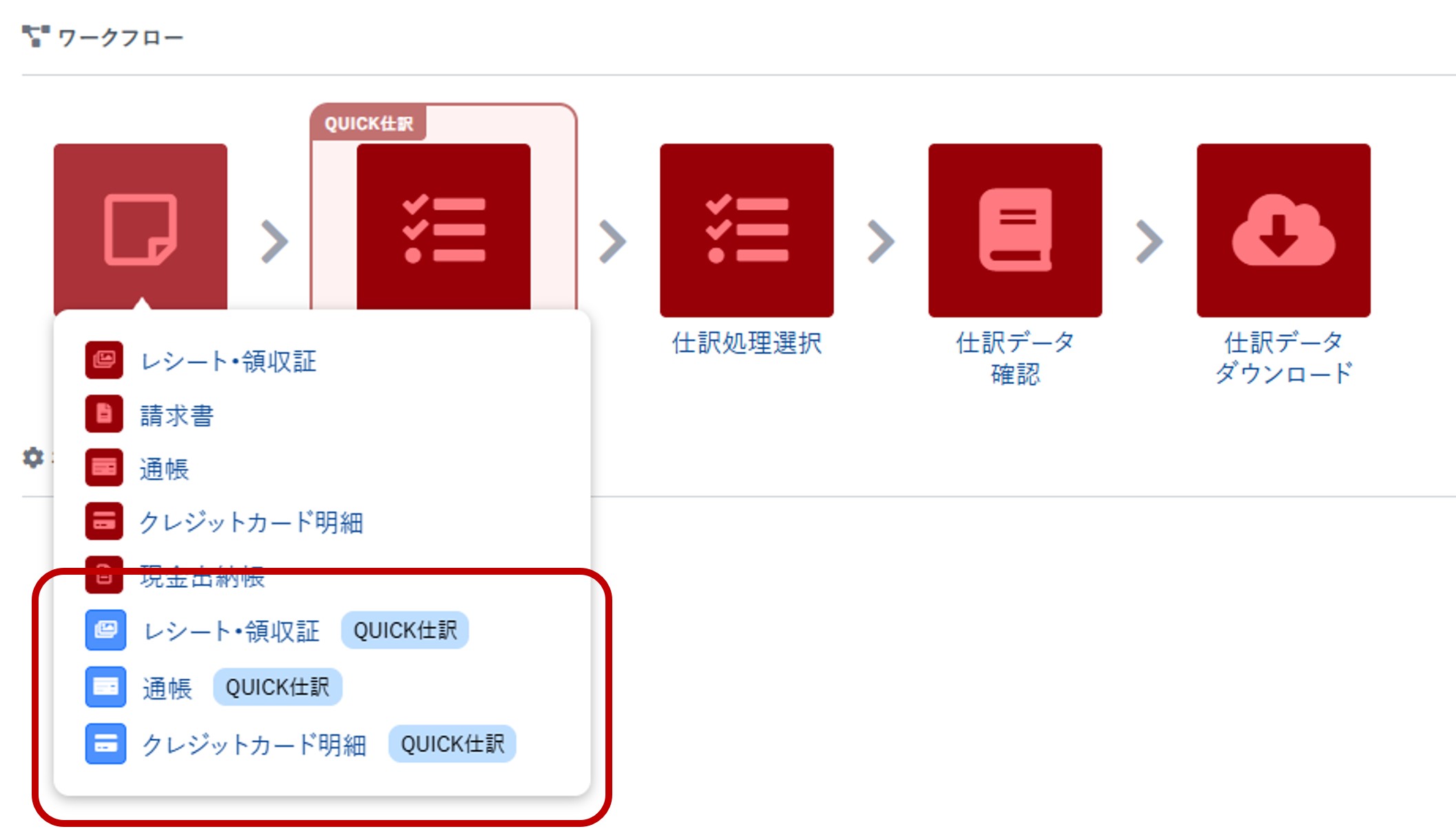
仕訳メニューの「各種証憑アップロード」のアイコンにカーソルを合わせると画面のように選択肢が表示されますので、「アップロードしたい証憑(QUICK仕訳)」をクリックして次へ進みます。

QUICK仕訳はアップローダーアプリでもご利用いただけます。
アップローダーアプリを使って証憑をアップロードする
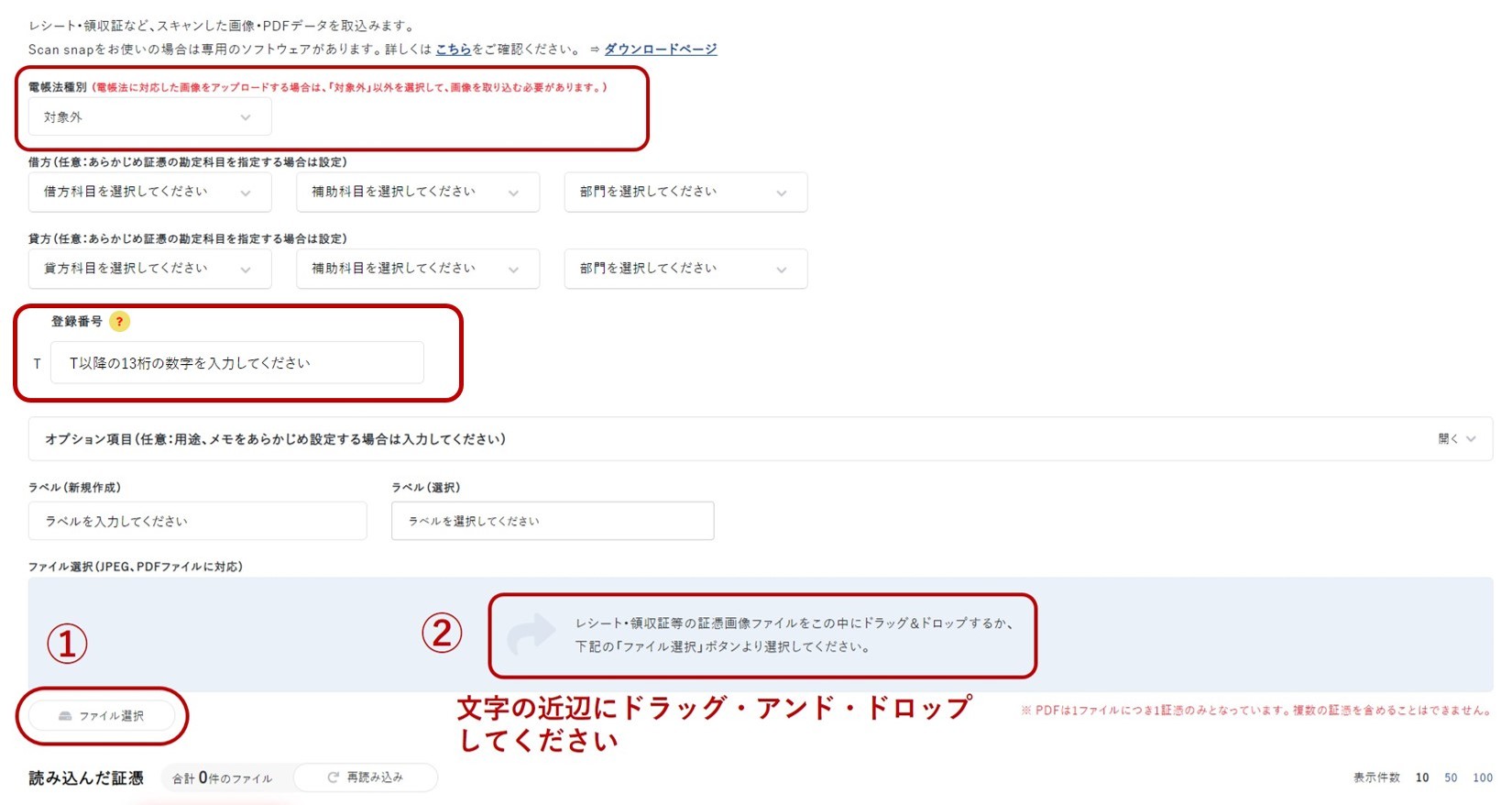
電帳法種別を選択してください。
・スキャンした画像ファイル
・電子取引(電子ファイルで受領)
・対象外
スキャナに関する要件はこちらをご覧ください。

登録番号を入力してください。
T以降の13桁の数字を入力してください。

【注意】
借方・貸方設定、登録番号、オプション項目(用途・メモ)、ラベルは画像を取り込む前に設定してください。取り込んだ後に設定しても反映されませんのでご注意ください。

画像の取り込み方法は以下の2つです。
①ファイル選択
「ファイル選択」をクリックし取り込みたい画像を選択してください。

②画像をドラッグ・アンド・ドロップ
取り込みたい画像を②の文字の記載している付近にドラッグ・アンド・ドロップをしてください。

※文字の付近にドラッグ・アンド・ドロップし、文字が黒色から白色に変わったら正しいく取り込める位置です。

(修正前の画像と修正後の画像に同じラベルを付与することで、画像のバージョン管理が可能となります。)
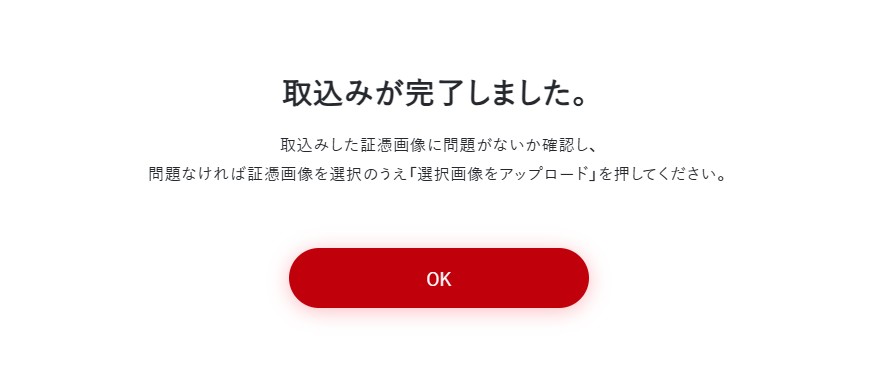
正しく取込みが終わると本画面が表示されますので
「OK」をクリックし次へ進んでください。
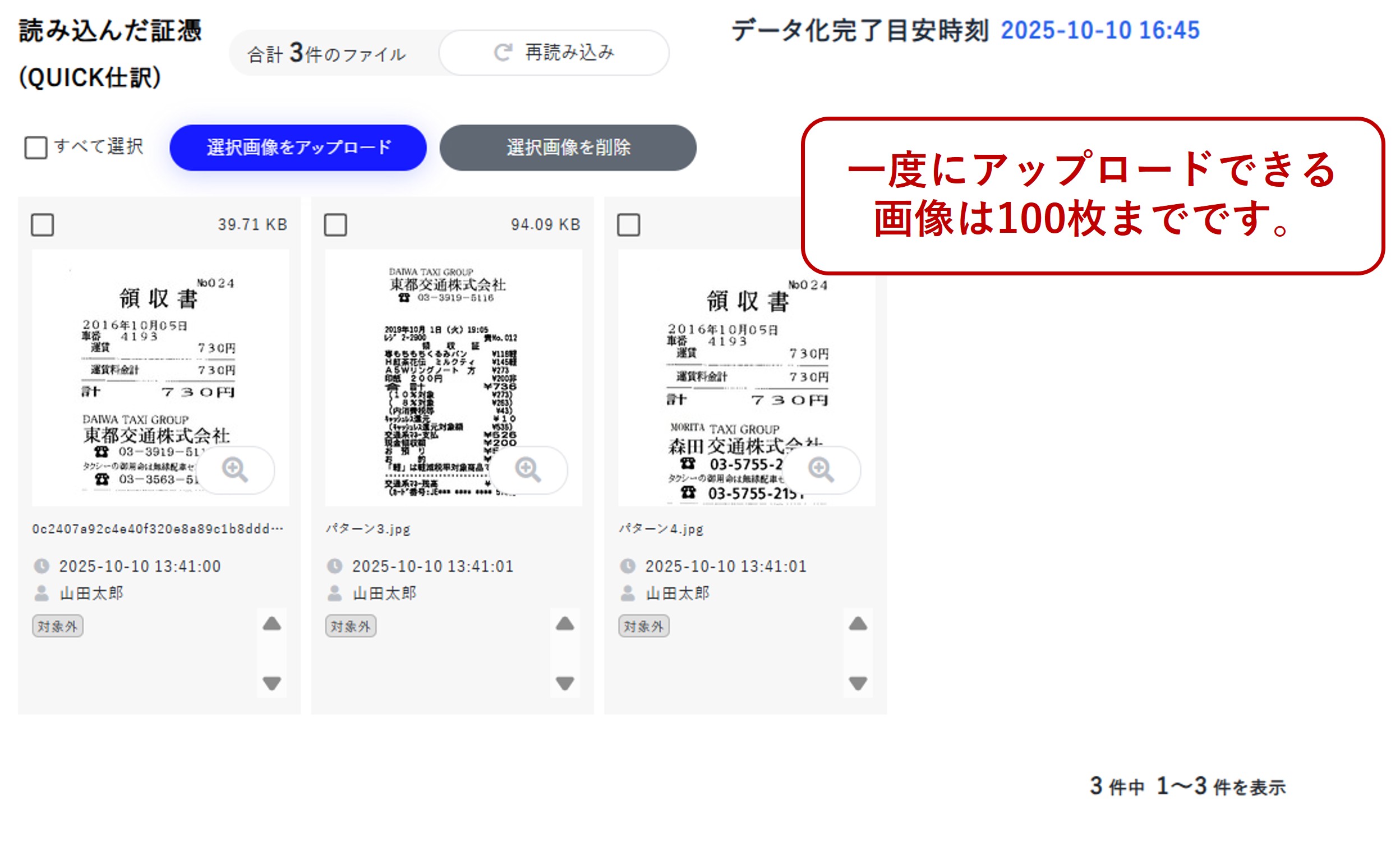
取り込まれた画像が表示されます。
アップロードする画像を選択し、「選択画像をアップロード」をクリックして次へ進んでください。

※一括で選択したい場合は、「すべて選択」にチェックを入れると全ての画像が選択されます。
一度にアップロードできる画像は100枚までです。
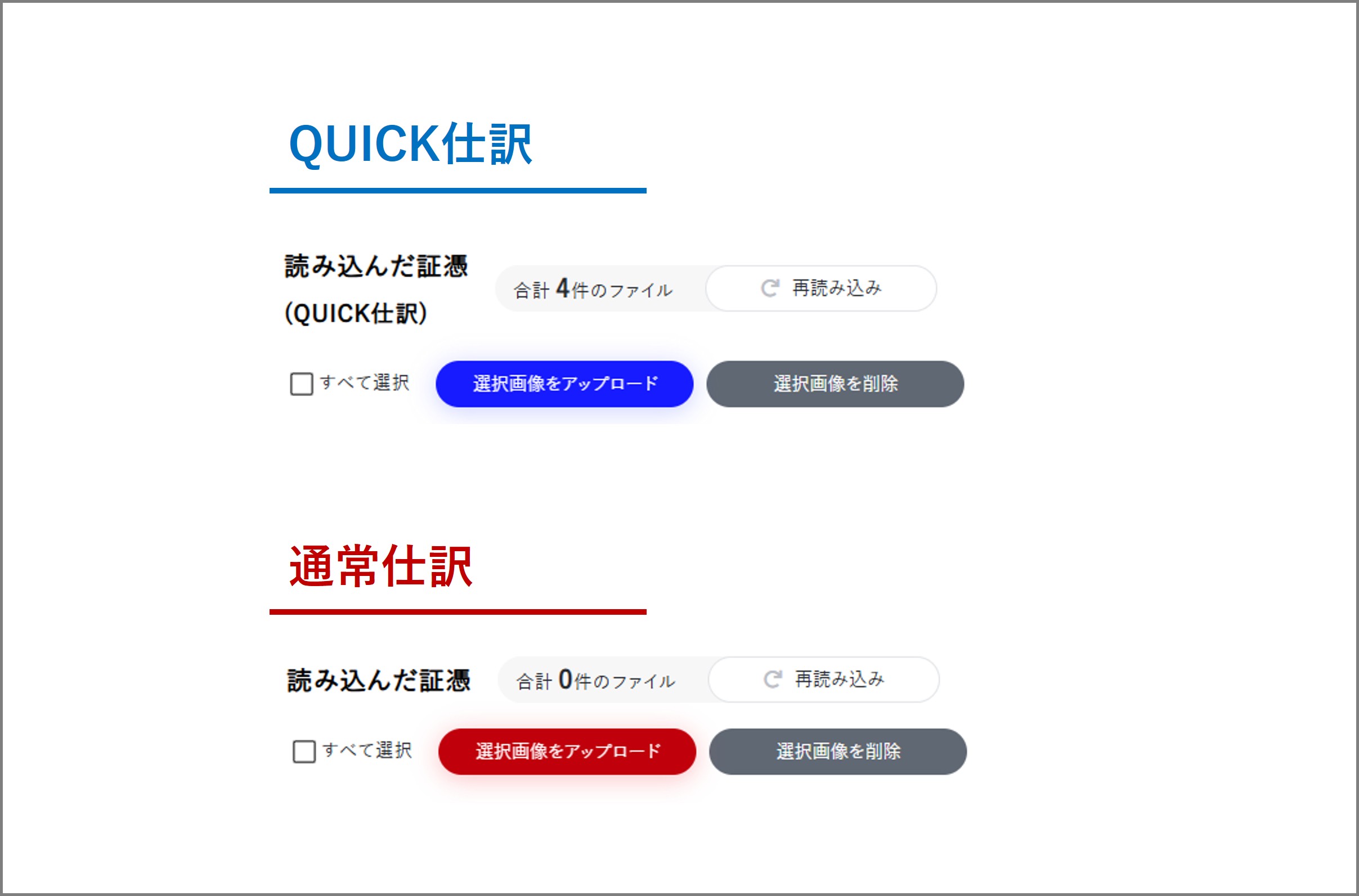
QUICK仕訳はアップロードアイコンが青色です。
通常仕訳はアップロードアイコンが赤色です。
画像をアップロードする前にもう一度ご確認ください。
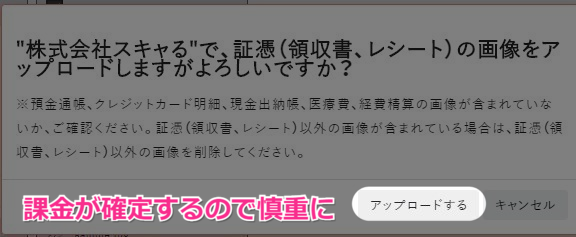
問題なければ「アップロードする」を選択して次へ進んでください。

※本画面で「アップロードする」をクリックしたあとは、間違いが見つかっても課金されますのでご注意ください。
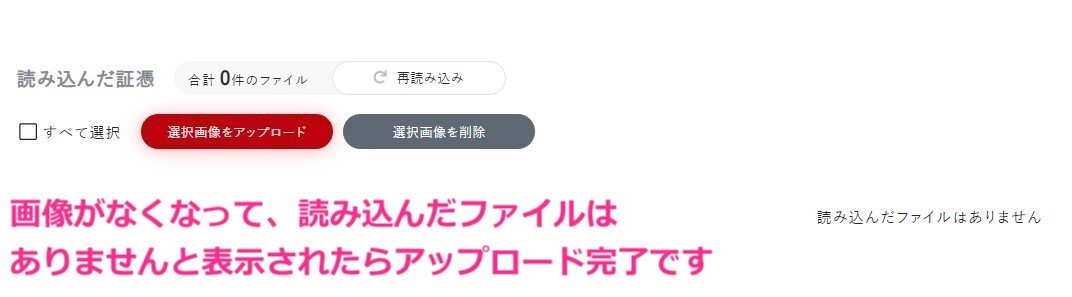
画像がすべてなくなり、「読み込んだファイルはありません」と表示がでたら正しくアップロード完了です。
_メニュー.jpg)
通帳(QUICK仕訳)をアップロードした場合は、「【通帳】内容確認」へ進み、読み取った内容を確認してください。
自動で読み取った内容を確認する(内容確認)
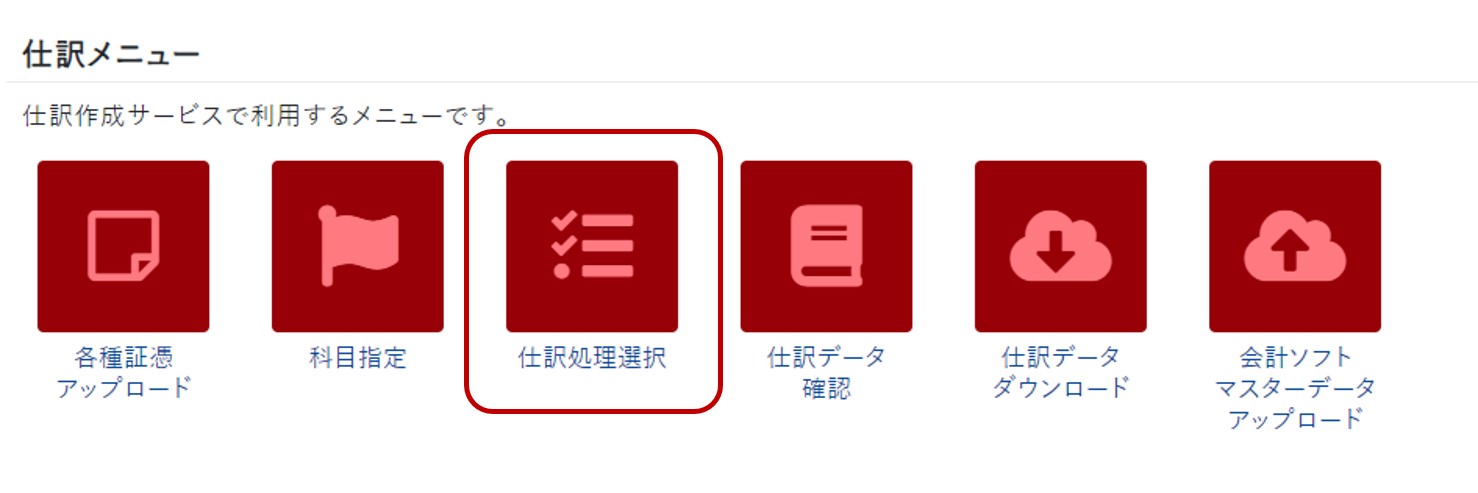
仕訳処理選択の設定をしている場合は、「仕訳処理選択」へ進み、処理を行ってください。
仕訳処理選択
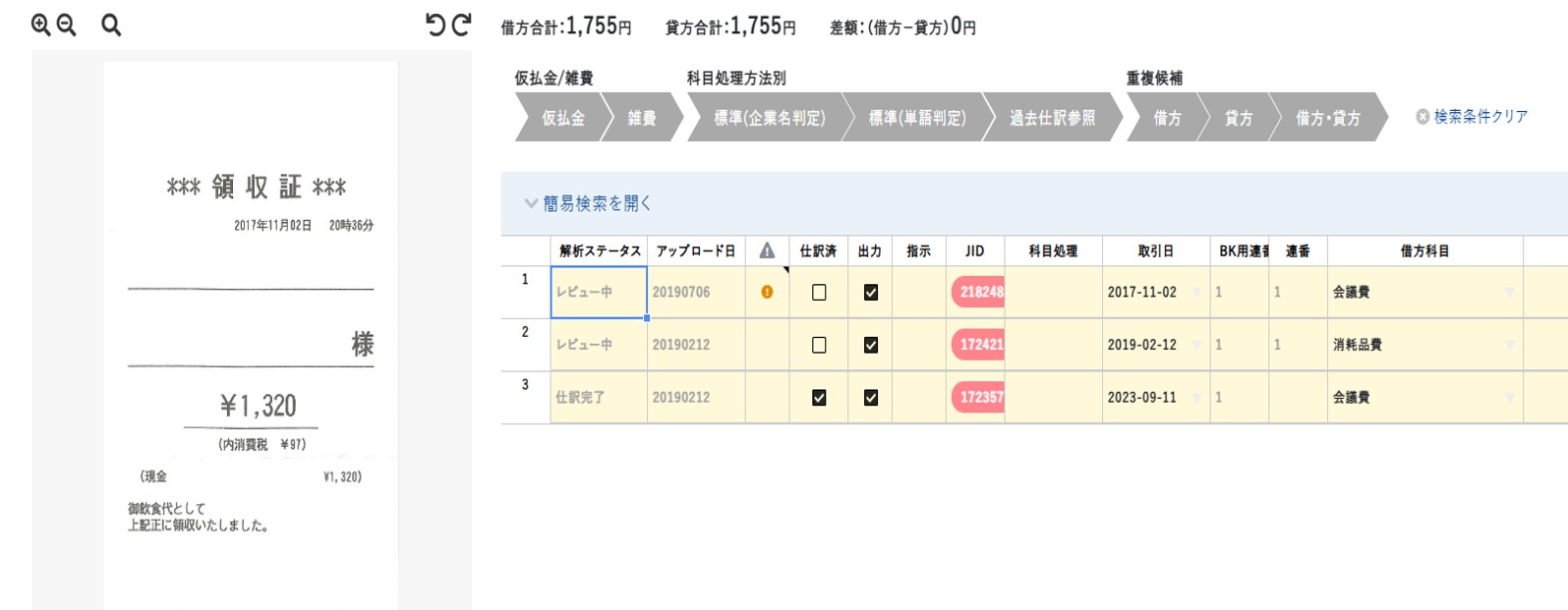
作成された仕訳データは仕訳日記帳より確認することができます。
仕訳日記帳で検索する