
この画面では、アップロードされた通帳画像から自動で読み取られた明細(取引日・摘要・金額など)が正確であるかを確認し、必要に応じて修正・追加・削除を行うことで、正しいデータとして確定させることを目的としています。
【注意】
この作業を完了しないと次のデータ作成のステップに進めませんので、必ず行ってください。
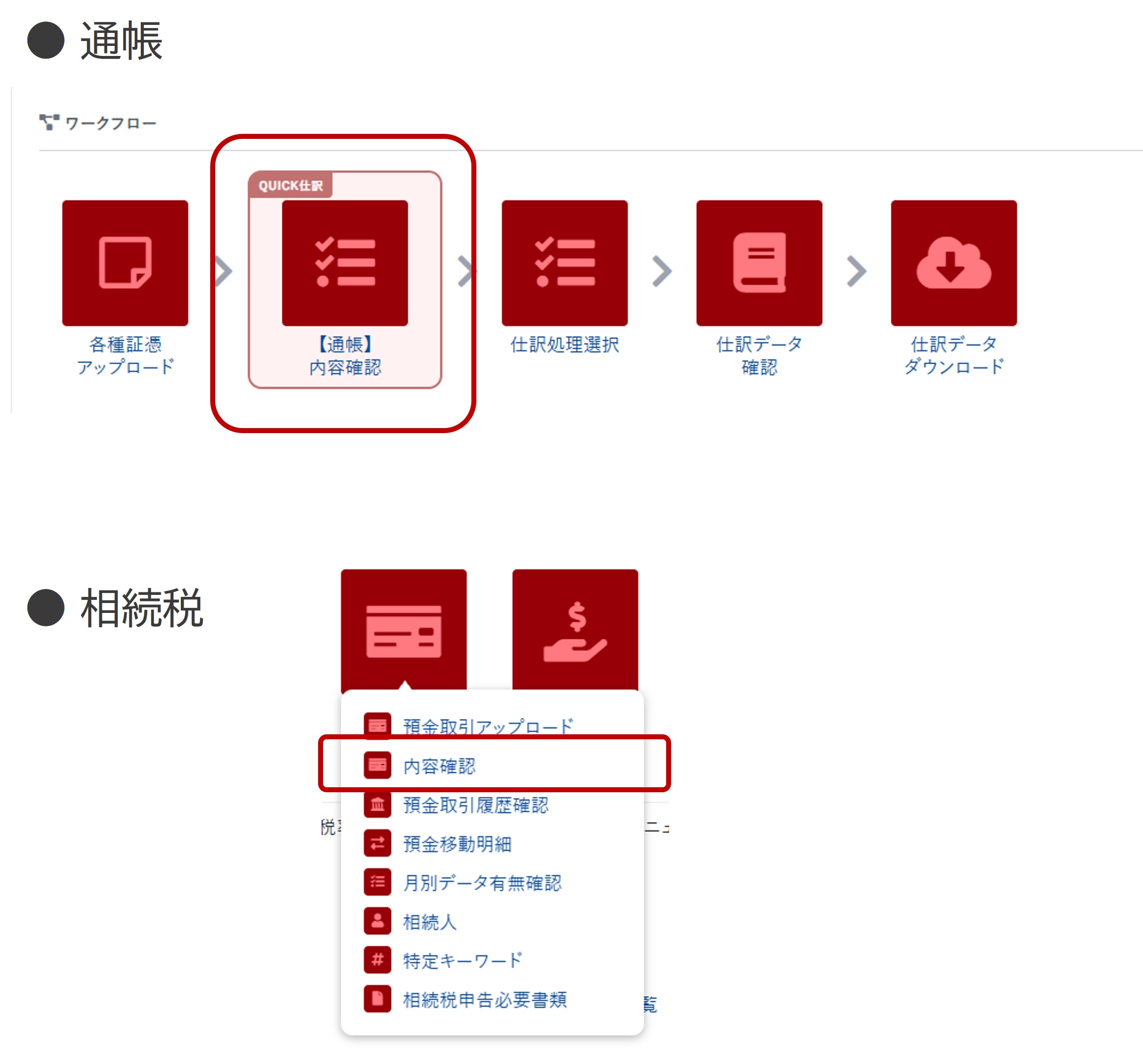
「【通帳】内容確認」のアイコンをクリックして次へ進みます。

相続税の場合は、「相続税」のアイコンにカーソルを合わせると画面のように選択肢が表示されますので「内容確認」をクリックして次へ進みます。
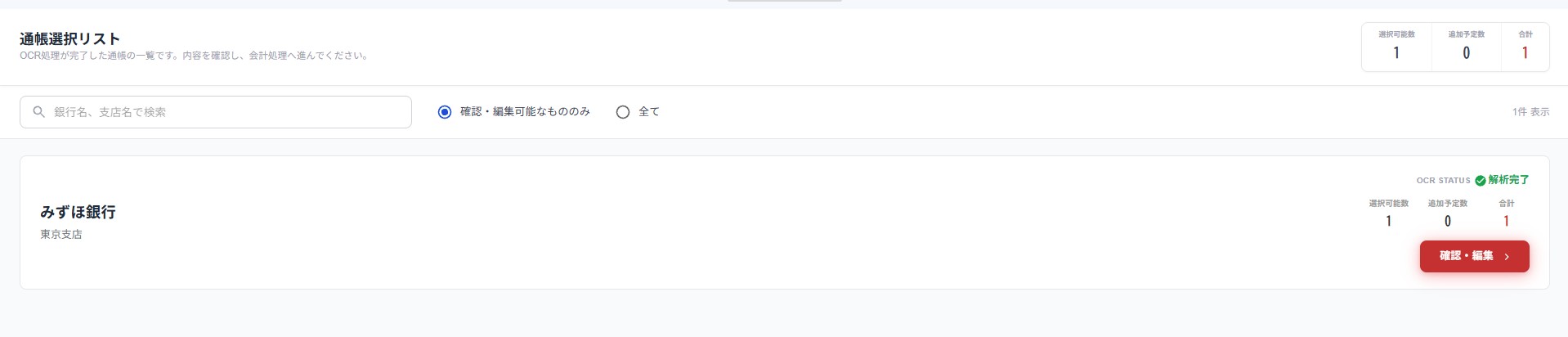
通帳の画像をアップロードし、システムによる自動読み取り(OCR)が完了すると、画面上の「通帳選択リスト」に該当の通帳が表示されます。内容の確認や修正を行うために、右側にある「確認・編集」ボタンをクリックしてください。
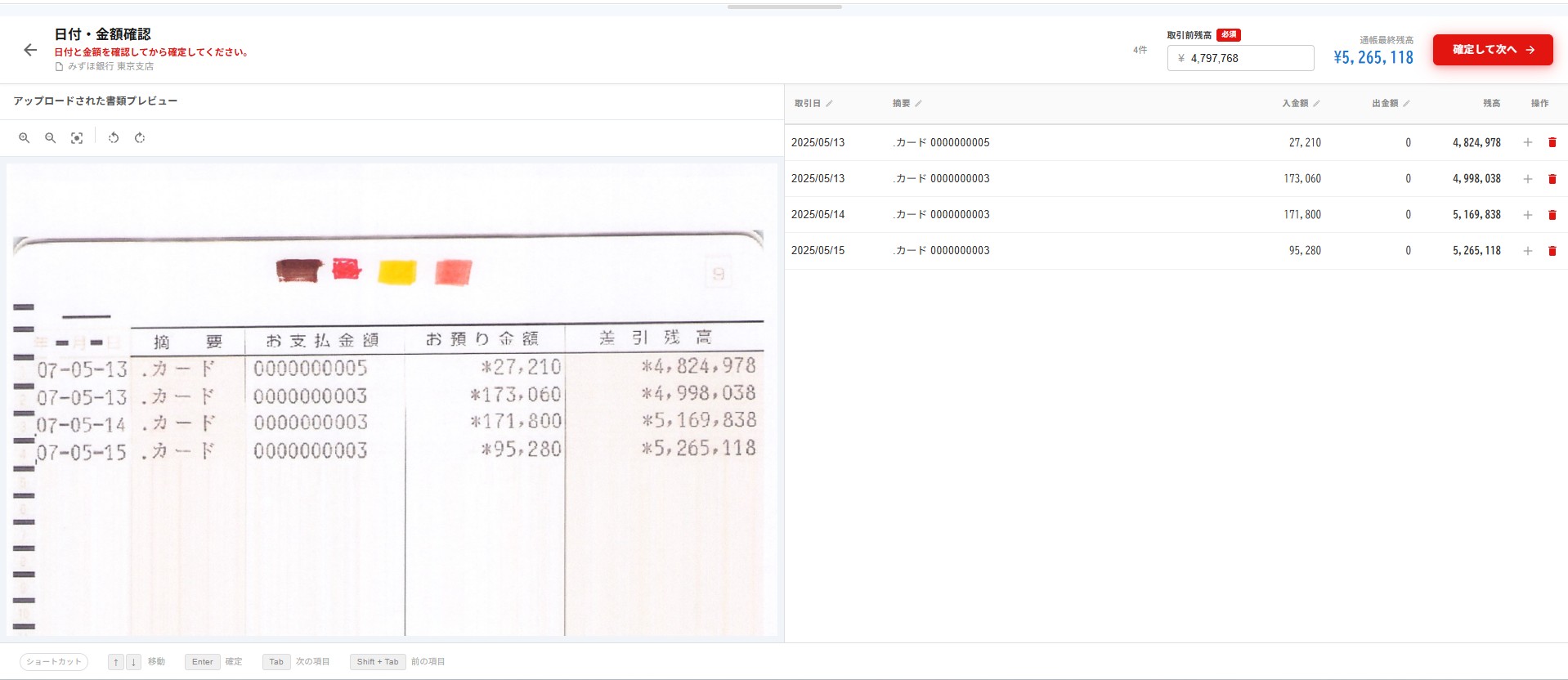
表示された明細データの内容を確認・修正します。
特に次の2点を重点的に確認することで、正確なデータを作成できます。
すべての確認・修正が完了したら、画面上部にある「確定して次へ」をクリックしてください。
【各項目の編集・操作方法】
取引前残高の修正
画面上の取引前残高が、実際の通帳残高と一致していない場合は正しい金額に修正します。
データの修正
修正したい行を直接クリックすると、「取引日」「摘要」「入金額」「出金額」のテキストを編集できます。
明細の追加
新しく明細を追加したい場合は、「+(プラス)」ボタンをクリックします。
明細の削除
不要な明細を消去したい場合は、該当する行の「ゴミ箱」ボタンをクリックします。